


10. MyBib eDocAggiunta di capitoli
10.1 Scheda MyBib eDocaggiungi sezione
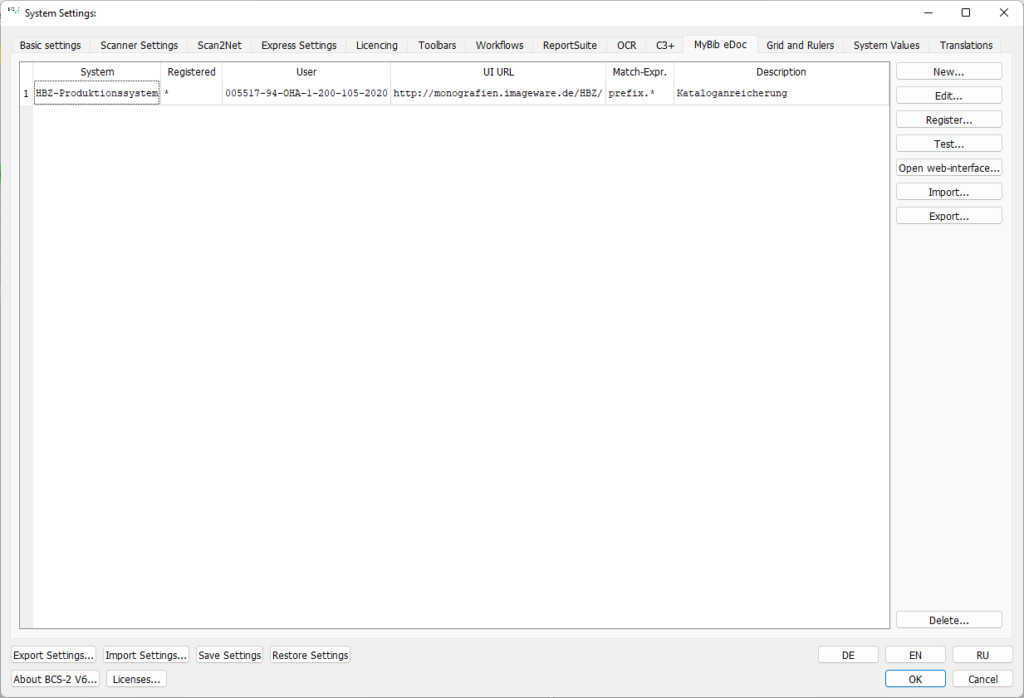
BCS-2 può essere collegato e registrato con uno o più sistemi MyBib eDoc tramite la scheda MyBib eDoc. BCS-2 mostra nell’elenco a sinistra tutti i sistemi MyBib eDoc esistenti e le informazioni più importanti ad essi associate. Oltre al nome, ID utente, URL, espressione di corrispondenza e descrizione, l’elenco mostra se hai già registrato BCS-2 o se sei ancora in attesa di registrazione.
Per creare un nuovo sistema, il pulsante “Nuovo…” si trova sul lato destro. , che utilizzi per richiamare il modulo con le informazioni sul sistema MyBib eDoc.
Nota: prima della registrazione è necessario inserire il proprio BCS-2 in MyBib eDoc come client di scansione.
10.2 Modifica dei sistemi MyBib eDoc creatiaggiungi sezione
Per modificare i sistemi già creati, selezionarli prima dall’elenco. Tramite i pulsanti sul lato destro è possibile effettuare le seguenti azioni:
Modifica: BCS-2 richiama il modulo con le informazioni sul sistema MyBib eDoc per la modifica.
Registra: registra BCS-2 come client di scansione con il sistema MyBib eDoc selezionato. Se ti registri con successo, riceverai un feedback positivo:
Test: viene verificato se il server memorizzato è accessibile. Se la connessione ha esito positivo, il server darà un feedback positivo:
Apri interfaccia web…: l’accesso alla pagina di login del sistema MyBib eDoc avviene tramite l’URL memorizzato.
Importa…: tramite il pulsante “Importa”… è possibile caricare le impostazioni MyBib eDoc precedentemente esportate per registrare correttamente BCS-2, è necessario inserire solo la password per MyBib eDoc.
Esporta…: tutte le informazioni del sistema MyBib eDoc, ad eccezione della password, possono essere esportate e salvate.
Elimina: BCS-2 elimina il sistema MyBib eDoc selezionato.
Una registrazione riuscita con MyBib eDoc può essere ottenuta solo se BCS-2 è stato creato come client di scansione in MyBib eDoc (sistemi peer). Chiedi al tuo amministratore MyBib eDoc tutti gli URL e le password necessarie per la registrazione.
10.3 Creazione/modifica del sistema MyBib eDocaggiungi sezione
Tramite il pulsante “Nuovo…” o “Modifica…” si richiama la finestra di dialogo per l’accesso al sistema MyBib eDoc.
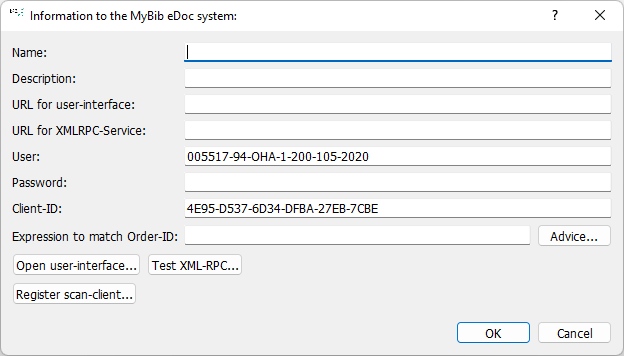
Nome: assegna un nome significativo al sistema, questo nome verrà quindi visualizzato nelle impostazioni del flusso di lavoro di MyBib eDoc.
Descrizione: inserire qui una breve descrizione per assegnare il sistema (ad esempio sistema di test o di produzione).
URL per l’interfaccia utente: inserisci qui il collegamento all’interfaccia utente di MyBib eDoc.
URL per il servizio XMLRPC: incolla l’URL del servizio. L’URL corrisponde solitamente all’URL dell’interfaccia utente.
Utente: In questo caso BCS-2 è inteso come utente, come client di scansione o post-elaborazione di MyBib eDoc. Per questo motivo il numero di licenza di BCS-2 è già memorizzato come predefinito.
Password: inserisci la password fornita dall’amministratore di MyBib eDoc.
Client ID: è l’ID di sistema del PC, che viene passato a MyBib eDoc durante la registrazione.
Espressione per abbinare l’ID ordine: i numeri d’ordine nel sistema MyBib eDoc sono solitamente costituiti da un prefisso seguito da una serie di caratteri arbitrari. L’espressione di corrispondenza per riconoscere i lavori in MyBib eDoc deve essere prefix.* in BCS-2, dove è necessario sostituire la parola prefix con il relativo prefisso.
È necessario impostare un'espressione regolare solo se si devono interrogare più sistemi MyBib eDoc contemporaneamente, in tutti gli altri casi il campo può rimanere vuoto.