




3. Konfiguration und Start Kapitel hinzufügen
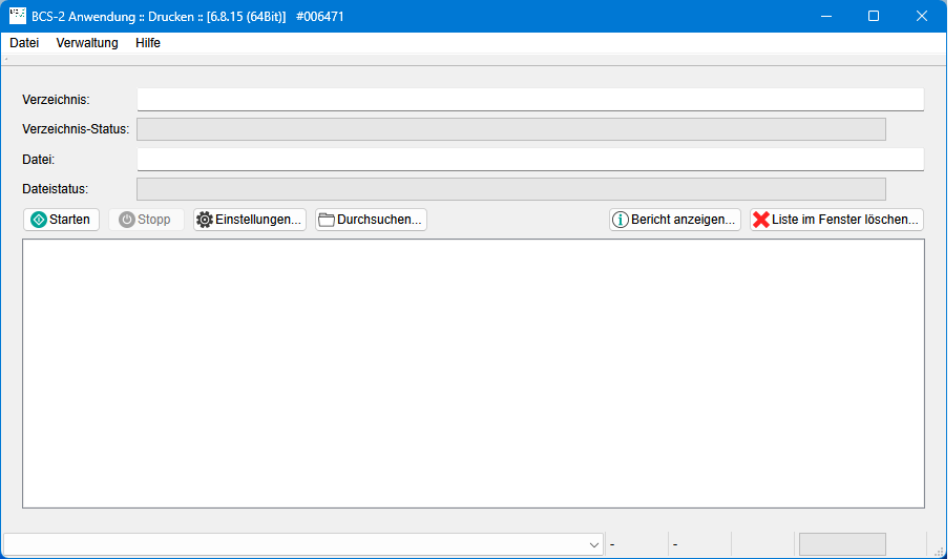
Starten Sie die Anwendung über das Desktop Icon.
Wählen Sie “Einstellungen”, um die Anwendung zu konfigurieren.
Die Konfiguration erfolgt jetzt in mehreren Schritten:
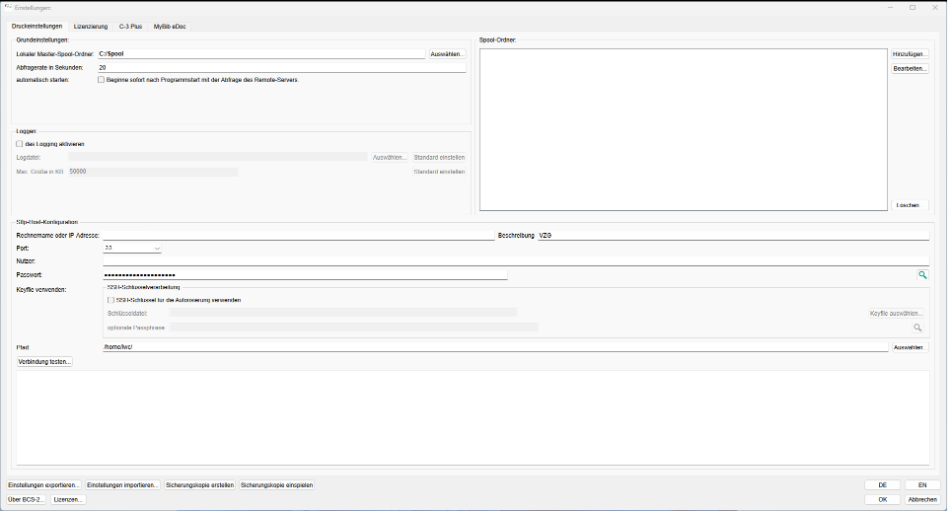
In der Grundkonfiguration hinterlegen Sie die Informationen des Servers, mit dem sich Ihr Print Client verbinden soll, sowie die Polling Rate und das lokale Spool Verzeichnis.
Im zweiten Schritt konfigurieren Sie die Verzeichnisse des Servers, die durch den Print Client überwacht werden soll und Ordnen die lokalen Drucker zu, an die die Dokumente ausgegeben werden sollen.
3.1 Druckeinstellungen Abschnitt hinzufügen
3.1.1 Grundeinstellungen
Lokaler Master Spool Ordner: Legen Sie den Pfad zum lokalen Spooling Verzeichnis fest oder navigieren Sie zum entsprechenden Ordner
Abfragerate in Sekunden: Zeitvorgabe für die Polling Rate in Sekunden
Die Abfragerate regelt, wie oft der Print-Client den Server kontaktiert. Bitte wählen Sie den Wert nicht zu niedrig, um unnötige Netzwerklast auf dem Server zu vermeiden. In der Praxis kommt es auf ein paar Minuten beim Ausdruck nicht an. Der Wert kann bei geringem Druckaufkommen auch über die vorgeschlagenen 300 Sekunden erhöht werden, beispielsweise auf 1800 Sekunden für halbstündlichen Druck.
Automatisch starte: Beginne sofort nach Programmstart mit der Abfrage des Remote –Servers.
Aktivieren Sie diese Funktion, um die Abfrage direkt nach dem Programmstart automatisch starten zu lassen.
3.1.2 Loggen
- Auf Wunsch kann der Print Client seine Aktivitäten in einer Logdatei speichern. Damit ist ein späteres Rekapitulieren ausgeführter Aktionen möglich.
Aktivieren Sie das Logging und definieren Sie den Pfad zur Log Datei, sofern dieser vom Standard abweichen soll.
Max. Größe in KB: geben Sie die maximale Größe, die die Logdatei erreichen darf, ein
3.1.3 SFTP-Host-Konfiguration
Rechnername oder IP Adresse: IP-Adresse oder URL des Servers
Beschreibung: Optionale Beschreibung des Servers
Port: 22
Nutzer: Eine vom Systemadministrator vergebene Nutzerkennung
Passwort: Ein vom Systemadministrator vergebenes Passwort
Keyfile verwenden: Statt eines Passworts kann die Verbindung auch über SSH Keys erfolgen
SSH-Schlüssel für die Autorisierung verwenden: Aktivieren Sie dies Option um anschließen den Pfad zum Key eingeben zu können
Schlüsseldatei: Geben Sie den Pfad zum ssh Key an
optionale Passphrase: Angabe des Passphrase, sofern einer gesetzt ist
Pfad: Ein zentrales Grundverzeichnis zum Server, abhängig von der Konfiguration Ihres Systems.
3.1.4 Verbindung Testen
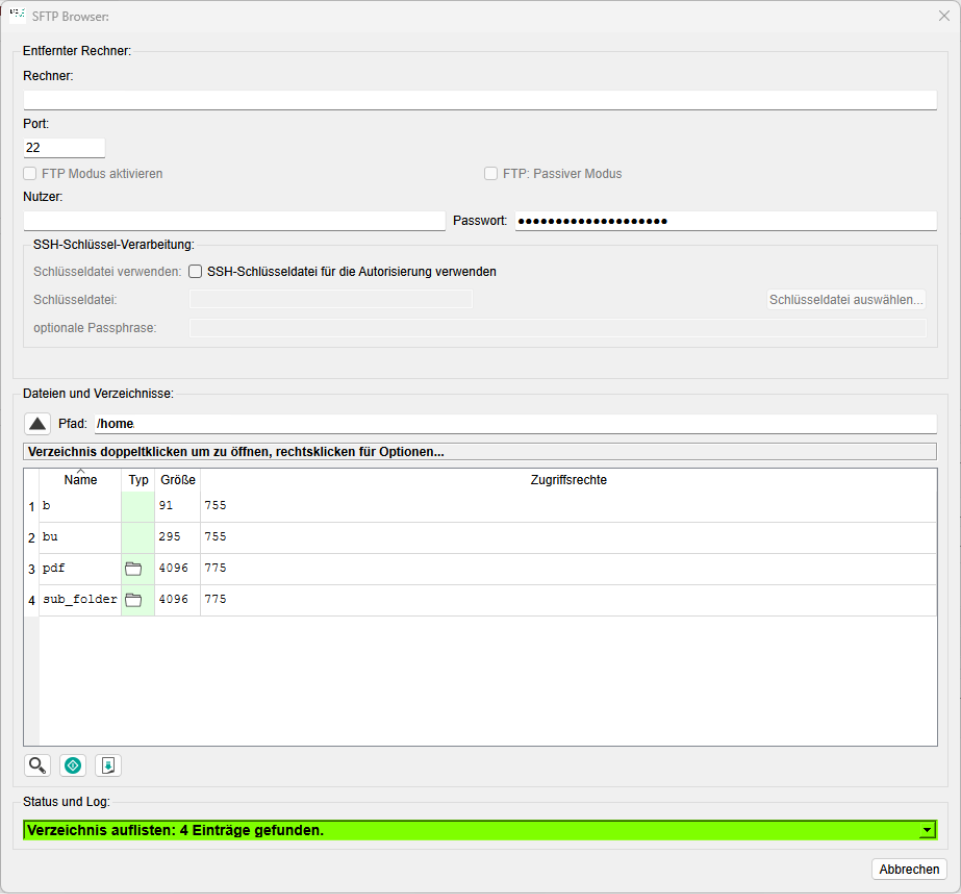
Mit dem Button “Verbindung Testen” überprüfen Sie die korrekte Funktion der gewählten Einstellungen. Im Erfolgsfall zeigt Ihnen die Anwendung die Verzeichnisse auf dem Server an und Sie können zu den entsprechenden Verzeichnissen navigieren.
3.2 Konfiguration der Verzeichnisse und Drucker Abschnitt hinzufügen
3.2.1 Allgemein
Nachdem Sie die Grundkonfiguration durchgeführt haben, konfigurieren Sie im nächsten Schritt die einzelnen zu überwachenden Verzeichnisse und ordnen diese den Druckern zu an dem die Dokumente ausgedruckt werden sollen.
Menge, Art und Benennung der Verzeichnisse hängen von der Konfiguration des MyBib eDoc-Systems ab. Die Details erfragen Sie bitte bei Ihrer Systemadministration.
Wir geben Ihnen hier einige generelle Hinweise:
In der Regel benötigen Sie bei der Nutzung verschiedener Auftragsdienste in MyBib eDoc verschiedene Arten von Dokumenten.
Typischerweise sind das
- serverseitig generierte Auftragszettel oder Bestellzettel,
- für die Postauslieferung eingescannte Artikel und
- im Rahmen der nehmenden Fernleihe empfangene und zum Ausdruck bestimmte Dokumente.
Diese unterschiedlichen Dokumentarten können nicht zuverlässig anhand von Dateiattributen unterschieden werden. Daher verteilt das MyBib eDoc-System diese Dokumente auf verschiedene Verzeichnisse. Diese wiederum sind in einem gemeinsamen Verzeichnis zusammengefasst, welches alle anfallenden Druckjobs einer Bibliothek oder Bereichsbibliothek aufnimmt.
Wie viele Verzeichnisse Sie vorgeben, hängt letztendlich von Ihrem Workflow ab. Dieser hängt wiederum von der Anzahl der angelegten Dienste, den Standorten und den unterschiedlichen Dokumenten, die gedruckt werden sollen, ab. Ist beispielsweise vorgesehen, dass Ihre Standorte selbst Auftrags- oder Bestellzettel ausdrucken, dann ist es sinnvoll pro Standort ein eigenes Verzeichnis auf dem MyBib eDoc-Server anzulegen.
3.2.2 Konfiguration
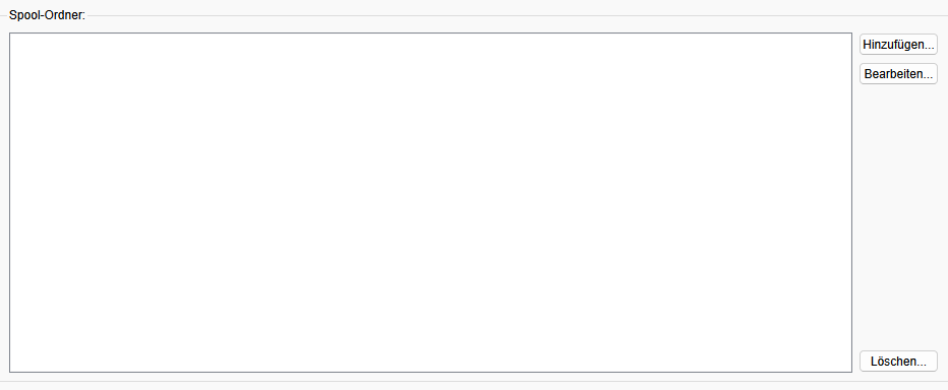
Wählen Sie zur Konfiguration im oberen rechten Bereich neben Spool Ordner den Button Hinzufügen um den Pfad zum Verzeichnis und den Drucker im neuen Dialog auszuwählen
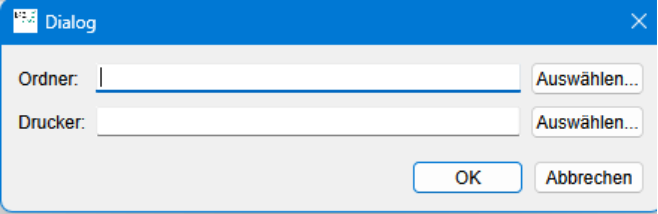
Dialog: Über Auswählen wird der sftp-Browser Dialog aufgerufen, über den zu den entsprechenden Verzeichnissen auf dem Server navigiert werden kann.
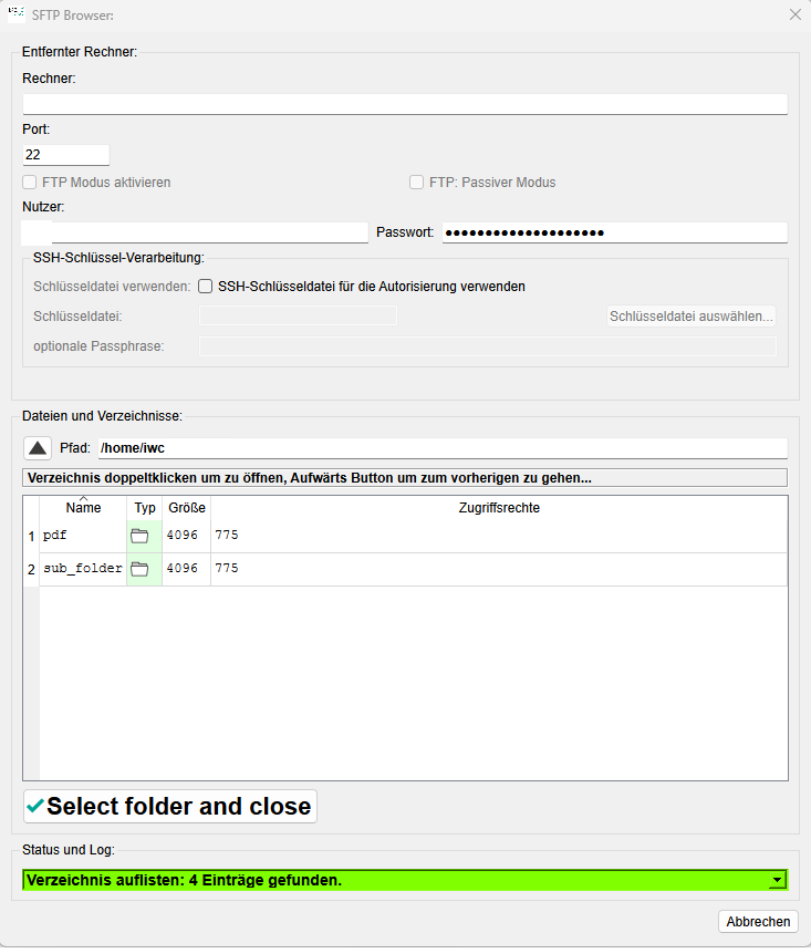
Wählen Sie anschließend Select folder and close um den Pfad zu speichern und im Dialog anzuzeigen.
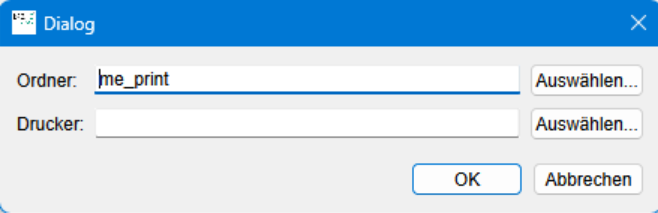
Drucker: Über Select öffnet sich ein neuer Dialog, in dem Sie den entsprechenden Drucker auf der linken Seite auswählen können.
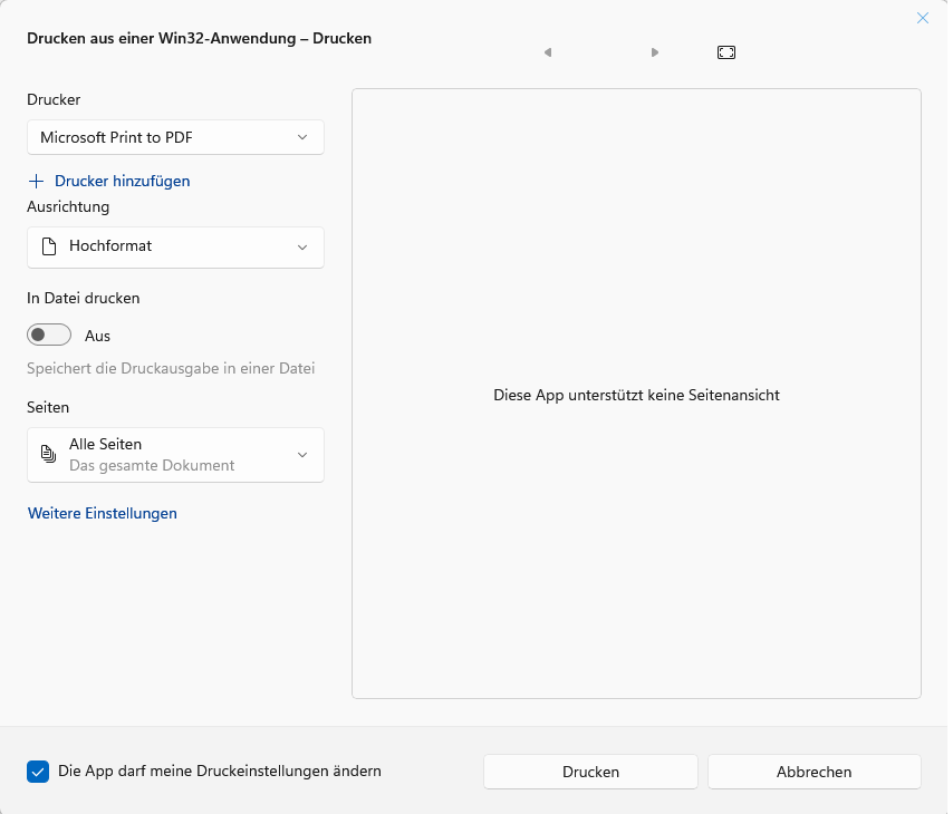
Speichern Sie die Einstellung in dem Sie den Button Drucken betätigen, der Drucker wird anschließend im Dialog angezeigt.
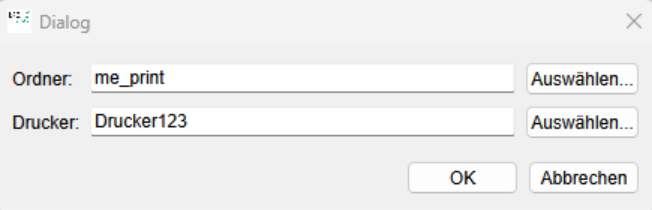
Bestätigen Sie die Eingaben mit OK.
Der Drucker wird anschließend im Fenster unter Spool-Folder angezeigt.
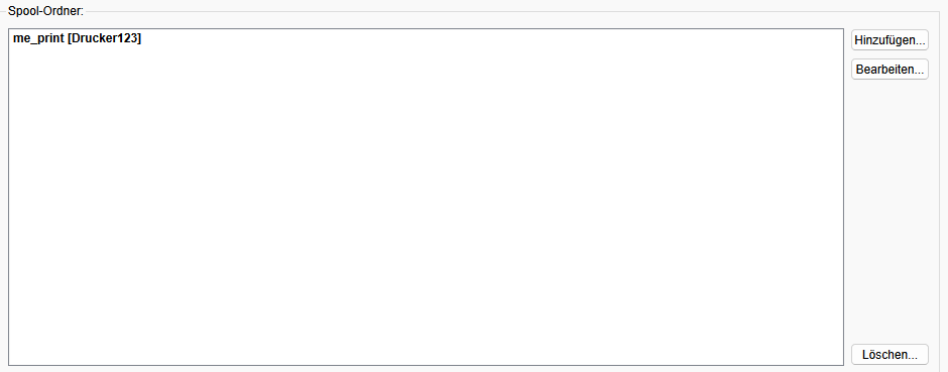
Wenn alle Einstellungen vorgenommen wurden, speichern Sie diese in dem Sie den Settings Dialog mit OK beenden. Sie können nun BCS-2 Print starten.
3.3 Start des Print Clients Abschnitt hinzufügen
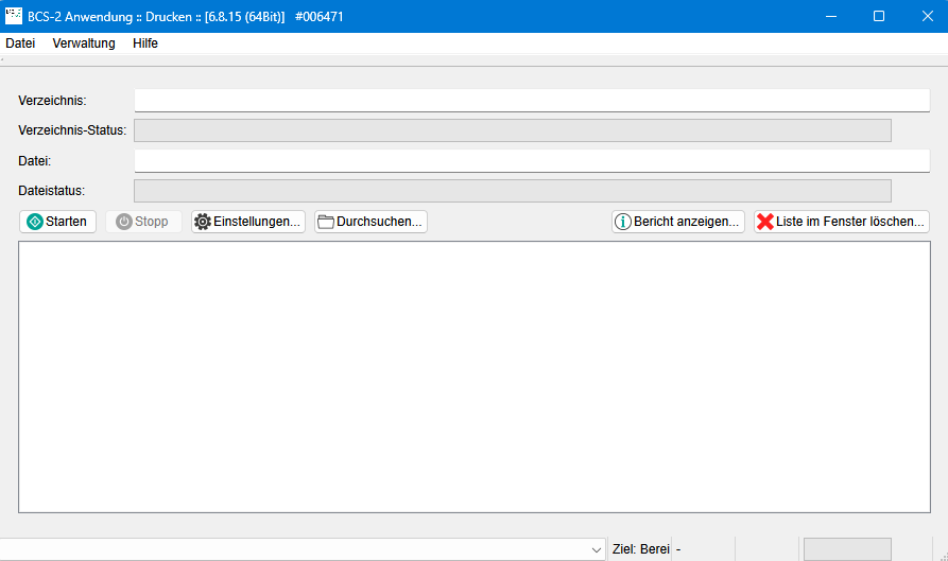
Starten Sie den Print Client manuell durch Klick auf den Button Start im Hauptfenster. Der Client überwacht nun die eingerichteten Spooling-Bereiche auf dem Server nach hinterlegten Dokumenten, um diese anschließend lokal auszudrucken.
Sinnvoll ist das Setzen eines Häkchens vor der Option automatisch starten in den Einstellungen. Damit wird der Print Client automatisch nach jedem Systemstart aktiviert, ohne dass jemand dies manuell durchführen muss.