
2. Installation und Registrierung Kapitel hinzufügen
2.1 Installationsvoraussetzungen Abschnitt hinzufügen
aktuelle Version: 6.8.16
Software-Voraussetzungen
- Windows 11
- Installations- und Konfigurationsrechte (Administratorrechte)
- Lese- und Schreibrechte in den BCS-2 Programm-, Daten- und Jobverzeichnissen für weitere User-Accounts des Rechners
Wir setzen eine Installation auf einem lokal verfügbarem Nutzerprofil voraus. Davon abweichende Installationsvarianten wie bspw. die Installation auf einem Serverprofil oder einer virtuellen Maschine unterstützen wir standardmäßig nicht. Diese erfolgen in Eigenverantwortung des Kunden. BCS-2 unterstützt keinen Multi-User-Access und sollte daher nur von einem angemeldeten Benutzer ausgeführt werden, da vor allem die korrekte Anbindung von Druckern sonst nicht gewährleistet werden kann.
2.2 Quick-StartAbschnitt hinzufügen
Schritt 1: Download
Laden Sie den BCS-2 Print Client über den auf dem Lizenz-Zertifikat angegebenen Link oder unsere Downloadseite „BCS-2 Print“ auf ihren PC herunter.
Schritt 2: Installation von BCS-2
Die Installation erfolgt über das bcs2_v6_print_setup. Starten Sie das Setup und folgen Sie den Installationsanweisungen.
Beachten Sie, dass Sie für die Installation über Administratorrechte auf dem PC verfügen.
Nach der Installation befindet sich das Desktop Icon BCS-2 Print auf ihrem PC.
Schritt 3: Registrierung und Lizenzierung der Software
Halten Sie zur Registrierung der Software Ihr BCS-2-Print-Lizenz-Zertifikat bereit. Registrieren Sie den Print Client über die Online-Registrierung unter „Administration/Software-Registrierung durchführen“ im Menü.
Schritt 4: Aktivierung des BCS-2 Print Clients
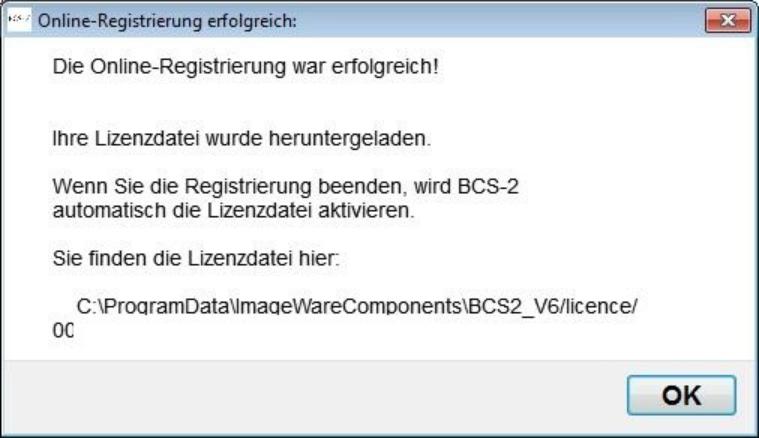
Nach erfolgter Registrierung lädt der BCS-2 Print Client ihre personalisierte Lizenzdatei und das Lizenzzertifikat automatisch herunter und legt es im datenverzeichnis ab C:\ProgramData\ImageWareComponents\BCS2_PRINT\licence.
Starten Sie BCS-2 Print über das Desktop Icon neu, um die Lizenzdatei automatisch zu aktivieren.
2.3 Online Registrierung Abschnitt hinzufügen
Öffnen Sie in BCS-2 Print, den Reiter „Administration“ >> „Software-Registrierung“:
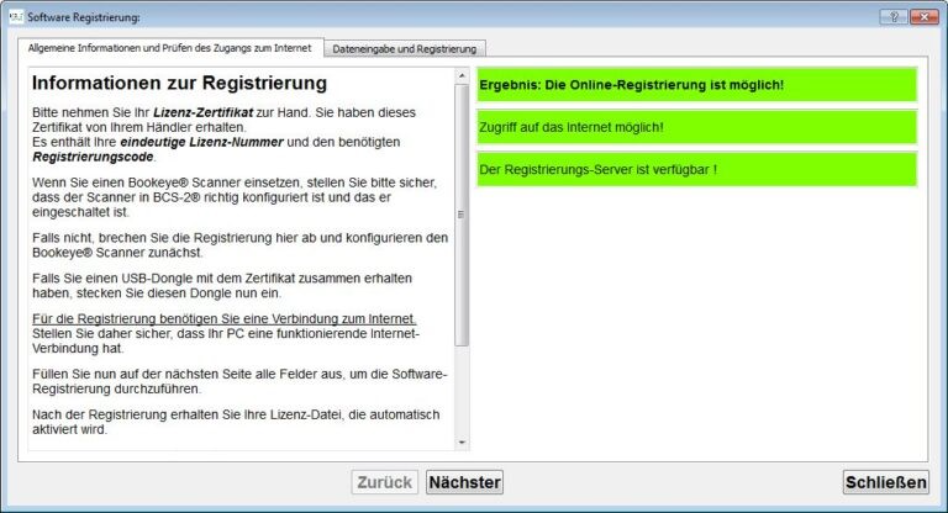
Wichtig: Lesen Sie die Hinweise zur Registrierung. BCS-2 Print prüft zunächst, ob eine Online- oder E-Mail-Registrierung möglich ist. Zum Erfassen Ihrer Daten klicken Sie auf den Button „Nächster“ oder wählen „Dateneingabe und Registrierung“ in der Menüleiste der Online-Registrierung aus.
Befüllen Sie das aufgerufene Formular. Lizenznummer und Registrierungscode finden Sie auf Ihrem Lizenzzertifikat. Die System-ID wird automatisch von BCS-2 Print ermittelt und eingefügt. Bitte beachten und bestätigen Sie die Angaben zur DSGVO und zum Datenschutz.
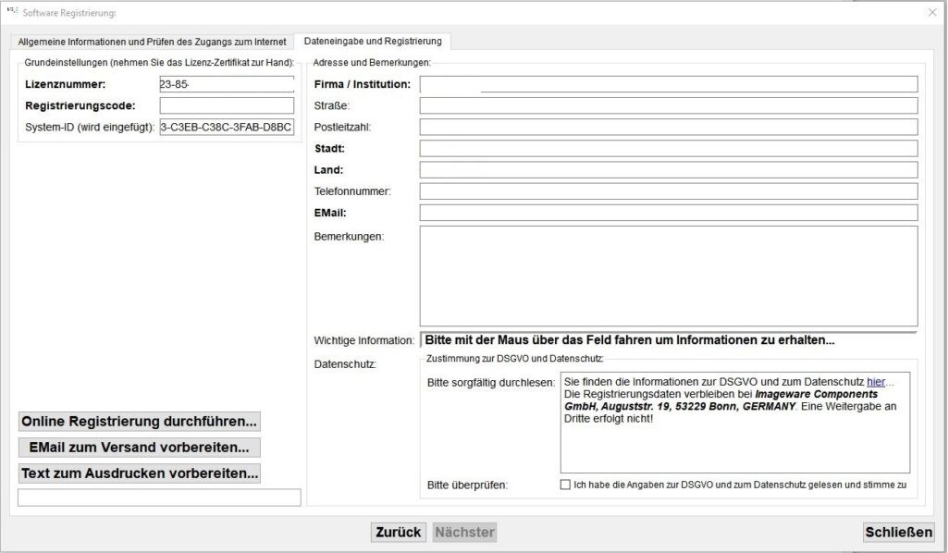
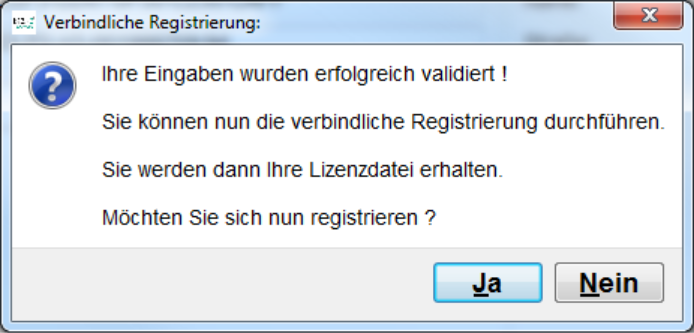
Klicken Sie auf „Online-Registrierung durchführen“. BCS-2 Print validiert Ihre Daten. Bestätigen Sie durch Klick auf „Ja“ die verbindliche Registrierung Ihrer Lizenz.
Nach erfolgreicher Registrierung speichert BCS-2 Print die Lizenzdatei auf Ihrer Maschine.